对于Mac用户而言,合理配置电脑的睡眠时间不仅可以有效延长电池续航,也能确保在需要时快速唤醒,提升工作效率。以下将详细介绍调整Mac电脑休眠时间的具体步骤与方法。
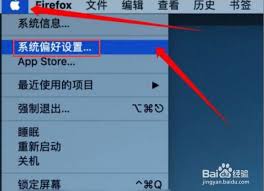
点击屏幕左上角的苹果标志图标,选择“系统偏好设置”菜单项,以进入系统配置界面。
进入后,在界面中找到并点击“节能器”图标,打开节能设置面板以进行相关调整。
此处,你会看到两个主要的标签:“电池”和“电源适配器”。
在“电池”标签下,可以对Mac在使用电池供电时的休眠参数进行个性化设置。通过拖动“电池”部分的滑块,将其向左移动,可缩短Mac进入睡眠状态的时间。例如将默认的60分钟调整为30分钟,有助于在暂时离开设备时,更快让Mac进入低耗能状态,从而延长电池续航。若希望延长休眠时间,则向右移动滑块即可实现。
在“电源适配器”标签内,则可定义Mac连接外部电源时的睡眠策略。同样地,调节该区域的滑块,增加睡眠等待时间,使设备在长时间保持唤醒状态,有助于高效完成后台任务或长时间运行程序。
如果你希望单独设置显示器的休眠时间,也可以在此界面进行操作。点击“显示器”子菜单,分别在“电池”和“电源适配器”状态下,设定显示器关闭的最佳时长,以达到节能和显示效果的最佳平衡。