作为微软旗舰级办公套件,Office 2016标志着从传统局域办公向云端智能合作的关键转型。它不仅延续了简洁现代的界面设计,还重点增强了多用户实时在线协作功能以及跨设备无缝同步能力。新版本在Excel中引入了预测工作表及高级数据透视分析工具,Word增加了“智能见解”联网查询功能,同时全面强化了权限控制及数据加密保护。下面我将详细介绍在Office 2016中,如何用Excel插入折线图的具体操作步骤!
第一步
启动Excel软件,打开目标工作表后,找到需要通过折线图展示的数据区域。用鼠标左键准确选中这些数据,确保所选范围内包含用于横轴和纵轴的全部关键数据,以便绘制出正确的折线图。

第二步
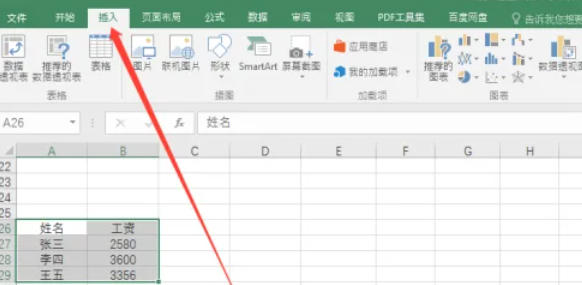
完成数据选择后,将视线移到Excel界面上方的菜单栏,在那里找到并点击“插入”标签,从而展开“插入”工具栏,准备进行图表操作。
第三步
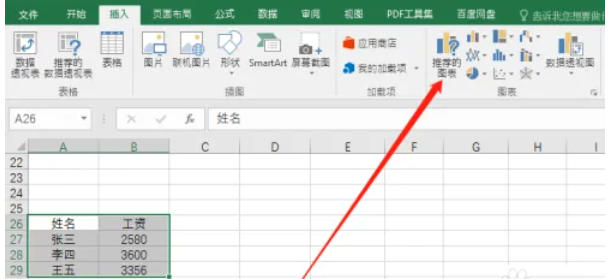
在“插入”菜单下,建议点击“推荐图表”按钮。Excel会根据你选择的数据自动推送一组适合的图表类型,其中可能包括折线图。浏览推荐列表,若找到符合需求的折线样式,可直接点击选中应用。
第四步
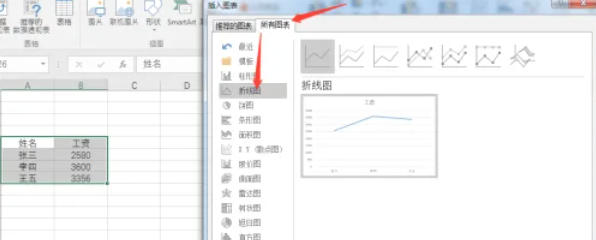
如果“推荐图表”中未找到心仪的折线图,或者希望自定义更丰富的样式,可以点击“所有图表”按钮。在弹出的图表选择窗口左侧,找到并点击“折线图”类别,此时右侧会显示多种折线图样式。逐一浏览,选择理想的样式,然后点击“确定”确认插入。
第五步
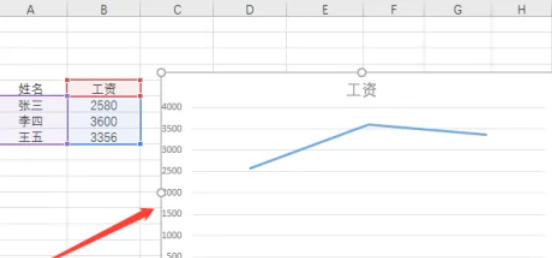
点击“确定”后,返回到Excel表格界面,可以在所选数据旁边看到刚刚插入的折线图。此时还可以对其进行进一步编辑,比如修改标题、调整坐标轴刻度或设置样式,使其更符合展示需求。
以上就是关于在Office 2016中,如何使用Excel插入折线图的详细操作流程,相信能够帮到大家!