FinalShell是一款功能丰富的终端管理工具,在实际使用中,合理的字体大小能显著提升用户的操作体验。以下将从多个角度详细介绍在FinalShell中修改字体大小的多种方法。
一、通过界面直接配置字体大小
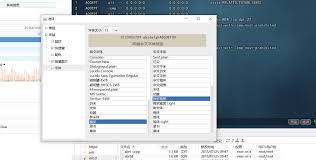
启动FinalShell后,进入常用的会话窗口。在菜单栏中找到“终端”选项,点击后选择“设置”。在弹出的设置界面中,切换到“外观”标签页。在“字体”区域中,通过点击字体大小的下拉菜单,选择期望的字体尺寸范围。所提供的字体大小选项涵盖广泛,你可以根据自己的视觉偏好进行挑选。完成设置后,点击“确认”按钮,即可立即应用新字体大小,无需重启程序。
二、利用快捷键快速调节字体大小
如果你偏好快捷操作,FinalShell也支持通过键盘和鼠标滚轮快速调整字体。在终端界面中,按住“Ctrl”键的用鼠标滚轮向上滚动,字体会逐渐变大;向下滚动滚轮,则字体变小。这一操作方式简便直观,可以让你在不中断工作流程的前提下,实现字体大小的灵活调控。
三、依据不同设备和屏幕分辨率调整字体
在使用不同分辨率或尺寸的显示设备时,可能需要重新设置字体大小以确保最佳视觉效果。例如在高分辨率大屏幕上,适当增大字体有助于清晰识别内容;而在低分辨率或小屏幕设备上,较小的字体则更利于节省空间。通过上述的设置方法,可以根据实际硬件情况灵活调节,确保操作的舒适性与内容的可读性。
四、团队协作中的字体统一设置
在多人协作环境中,保持字体大小的一致性,有助于提升沟通的效率。你可以将自己设置好的字体参数分享给团队成员,让大家采用统一的字体大小。这么做不仅使得查看日志、代码等内容时界面效果保持一致,还避免了因字体差异带来的误解,从而提升整个团队的协作流畅度。
熟练掌握FinalShell中调整字体大小的方法,不仅能改善个人的终端体验,也为团队合作营造了更加整齐一致的操作环境,无论是日常使用还是集体调优,都能取得更佳效果。