在日常使用PPT时,屏幕提示偶尔会引发一些困扰,那么应当采取何种方式将其禁用?下面我将为您详细阐述具体操作步骤。
一、理解屏幕提示的作用与影响
屏幕提示一般在光标悬停于某个元素之上时弹出相关信息,例如超链接的目标地址或对象的属性等。它在一定程度上方便了我们理解幻灯片内容的结构,但若提示频繁出现或不适当,反而会分散注意力,影响演示的流畅度和专业性。
二、不同版本软件中禁用屏幕提示的具体方法
(一)Microsoft PowerPoint
1. 通过选项设置:打开你的PPT文件,点击“文件”菜单,然后选择“选项”。在弹出的设置窗口中,切换到“高级”标签页。在“显示”部分中,找到“悬停时显示工具提示”选项,将其前面的勾选框取消,然后确认保存即可生效。
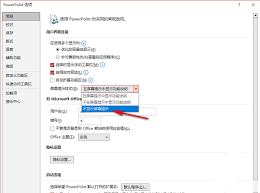
2. 利用自定义功能区:还可以通过定制功能区,将一些与屏幕提示相关的按钮隐藏,从而间接减少提示的出现,提高界面整洁度,避免操作时被不必要的提示干扰。
(二)WPS演示
进入WPS演示后,点击“文件”菜单,选择“选项”。在出现的“视图”设置中,找到“屏幕提示样式”,并将其调节为“不显示提示”,保存设置后即可生效。
三、禁用屏幕提示的益处
屏幕提示关闭后,幻灯片界面将变得更加简洁明快,有助于观众集中注意力于内容本身。操作PPT的流畅度也会显著提升,不再被频繁弹出的提示打断思绪。这不仅能够优化演示效果,也能提升整体效率,无论是在正式汇报还是日常教学中,都能更好地传递信息。
总结:掌握禁用PPT屏幕提示的方法,能有效提升我们的操作体验,使演示更加顺畅自然。建议根据所使用的软件版本,按照上述步骤进行设置,享受简洁高效的幻灯片操作流程。



















