CorelDRAW由加拿大Corel公司研发,是一款专业的矢量图形设计软件,自1989年推出以来,一直稳居平面设计行业的领军地位。这款软件结合了矢量插画、版面排版、图像编辑与字体管理多项功能,被广泛应用于标志制作、商业印刷、产品包装设计以及用户界面设计等多个专业领域。其主要优势体现在精准的贝塞尔曲线绘制工具、灵活多样的多页排版能力,以及先进的色彩控制体系,支持从创意概念到最终成品的完整工作流程。界面操作直观易懂,同时配备丰富的创意辅助工具,极大提升设计效率,满足设计师在各类视觉表现项目中的需求。华军小编将为大家具体介绍如何在CorelDRAW中自定义符号以及相关操作方法,让您的设计更加个性化!
第一步
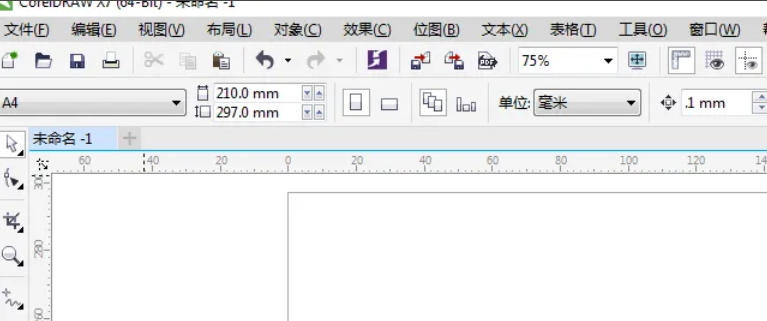
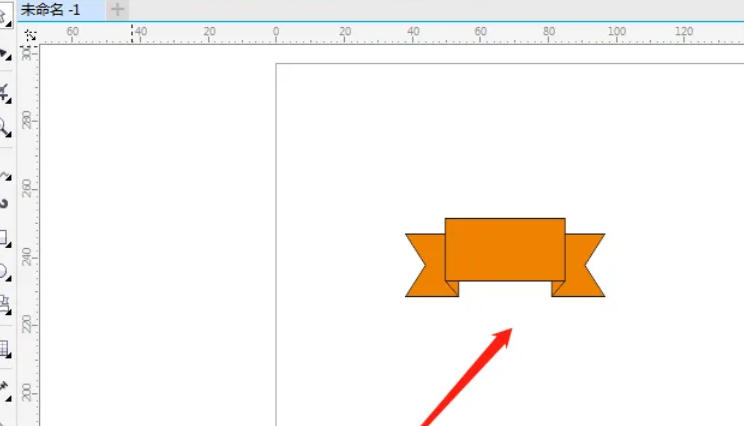
启动CorelDRAW软件后,通过工具栏选择基本形状工具(如矩形、圆形、多边形等)或钢笔工具,绘制所需的图形元素。打开软件后,利用工具栏上的形状工具或者钢笔工具,完成图形的绘制过程,为下一步操作打好基础。
第二步
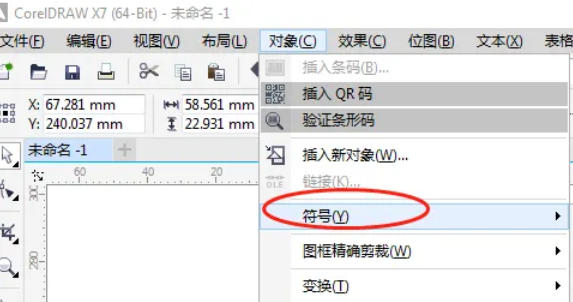
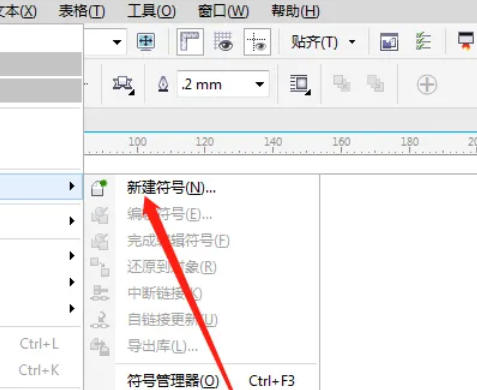
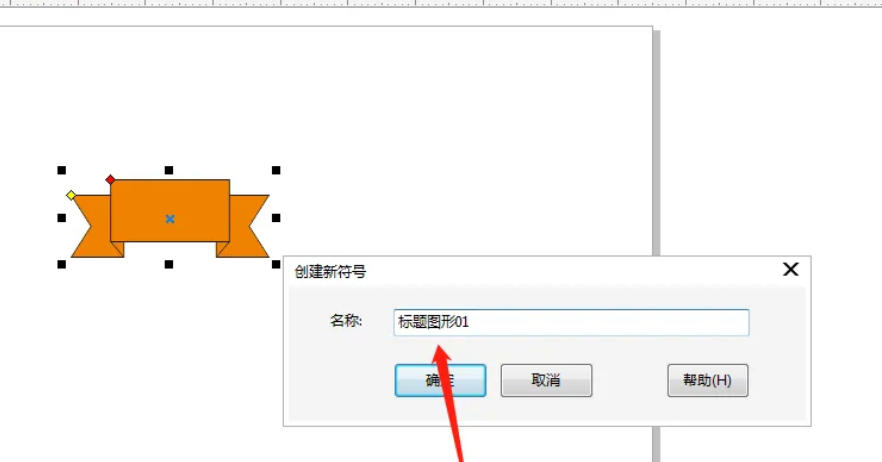
选择已绘制的图形,依次点击菜单中的“对象”→“符号”→“新建符号”。在弹出的对话框中,为符号命名(例如“LOGO_01”),确认后点击“确定”以完成符号的创建流程。
第三步
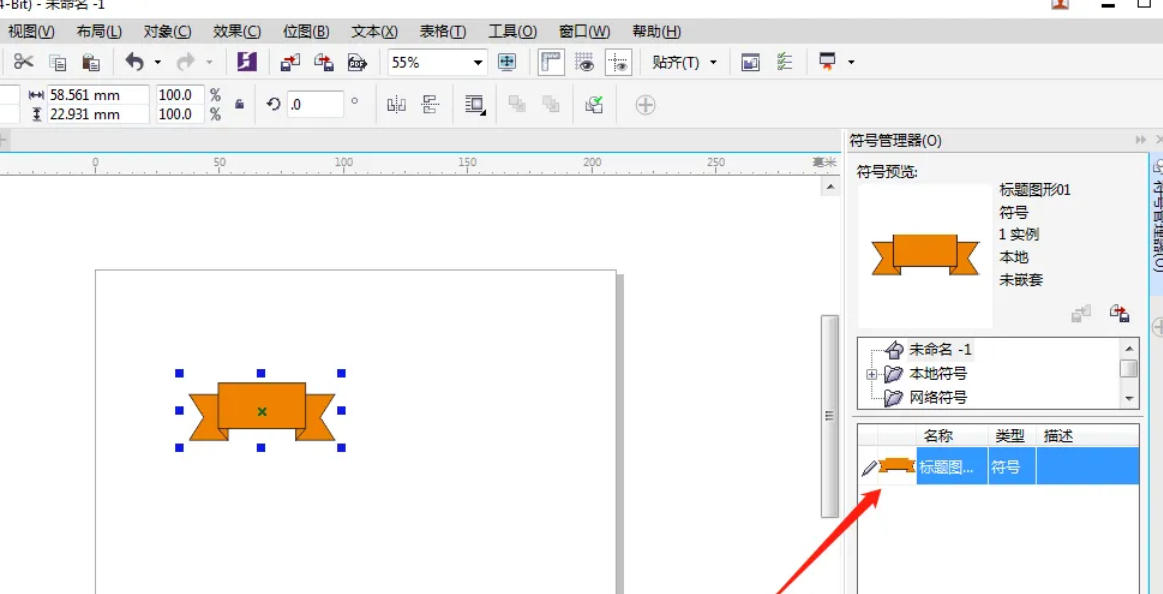
可以使用快捷键 Ctrl+F3(Windows系统)或 Command+F3(Mac系统)快速呼出符号面板。在符号库中找到刚刚创建的符号,双击或拖拽其到页面中进行调用。亦可通过右键点击符号,选择“插入符号”或“替换符号”,实现对已存在对象的替换操作。
第四步
对符号进行管理:在符号面板中,右键点击目标符号,可选择“删除”以移除不需要的符号,也可以选中符号后右键选择“重命名”以便后续识别与管理。
第五步
将符号库存储到本地:通过符号面板的菜单选项,选择“保存库为”,将当前符号集合导出为一个.csl文件,方便日后调用和维护。
第六步
导入其他符号库:在符号面板的菜单中选择“打开库”,加载之前保存的.csl文件,实现多个符号资源的整合与调用,非常适合团队协作或多项目管理使用。
以上内容是华军小编整理的关于CorelDRAW中自定义符号的详细操作流程,希望能帮助您提升设计效率,打造更具个性化的作品!