在日常处理文件和多媒体内容时,格式工厂是一款非常实用且功能强大的工具。准确配置输出的码率和文件大小,是满足不同用户需求的关键。我们将详细说明如何在格式工厂中完成这两项重要设置。
一、启动格式工厂程序
双击格式工厂的图标打开软件。它界面简洁直观,各项功能清晰排列,便于操作。
二、选择转换格式类型
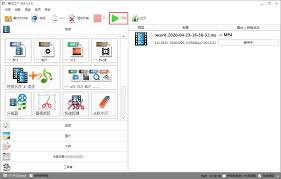
根据源文件格式以及目标格式,选定对应的转换类别。例如要转换视频文件格式,点击“视频”标签页,系统提供多种视频格式选项,如 mp4、avi 等。
三、导入待转换文件
点击“添加文件”按钮,在弹出的窗口中浏览并选中需要转换的文件,确认后点击“打开”。
四、设置输出码率参数
1. 在主界面中找到当前转换任务对应的“输出配置”按钮并点击进入。
2. 弹出的“视频设置”界面里,定位到“比特率”选项,比特率即我们所说的码率,它直接影响视频质量及文件大小。
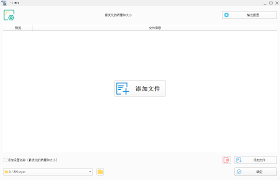
3. 若希望获得更清晰的视频效果,可以适当提升码率;若优先考虑减小文件体积,则可降低码率。但需注意,码率过低会导致画质下降,码率过高则文件尺寸显著增加。
4. 设定完毕后,点击“确定”保存配置。
五、调整输出文件大小
除了码率设置外,有时还需对输出文件的大小进行精准控制。在“输出配置”窗口内,还有多个与文件大小密切相关的参数可调节。
1. 比如视频分辨率的设置,较低分辨率能够缩小视频画面尺寸,从而减少文件大小。
2. 还可以调整帧率参数,帧率下降会让文件更小,但可能影响视频播放的流畅性。
3. 根据具体需求,合理调整上述参数,达到理想的文件大小与视频质量平衡。
六、执行转换操作
完成所有参数设置后,点击软件界面右下角的“开始”按钮,格式工厂将按照既定配置进行文件格式转换。
通过以上步骤,你可以轻松掌握在格式工厂中调整输出码率与文件大小的方法,使转换结果更切合实际需求。无论是为了节约存储空间,还是确保视频品质,格式工厂都能提供有力支持。



















