ps2025中自定义形状的导入教程——ps2025自定义形状导入步骤详解
发布时间:2025-12-14 19:46:10来源:云一手游网
在使用ps2021进行设计时,导入专属的自定义形状不仅可以丰富你的作品元素,还能突显个性与创意。以下为详细的导入流程介绍。
确保你已准备好所需的自定义形状文件。这些文件通常保存为特定格式,例如*.csh等,方便后续导入使用。
启动ps2021软件,并在菜单栏中找到“窗口”选项,点击打开。在弹出菜单中选择“形状”面板,并确保其已勾选显示,以便调用形状资源面板。
进行形状的加载操作。点击形状面板右上角的小齿轮图标,在弹出的菜单中选择“载入形状”。此时会出现文件选择对话框,你需要浏览到存放自定义形状文件的目录位置。选中希望导入的形状文件后,点击“载入”按钮完成导入过程。
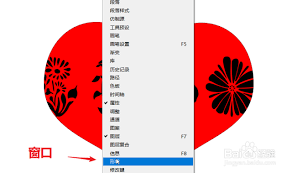
形状文件成功加载后,便会在形状面板中显示新添的自定义图形。在使用时,选择对应的形状工具(如矩形工具、椭圆工具等),在属性栏中即可找到新导入的形状选项。点击之后,就能在画布上灵活绘制出个性化的形状效果。
还可以利用“编辑形状”功能,对导入的形状进行节点、路径等方面的调整,满足不同设计需求的个性化修改。若需要替换已存在的形状或添加更多新的图形,只需重复上述“载入形状”的步骤即可完成多次操作。ps2021支持同时导入多个形状文件,极大地方便了资源的批量管理和应用。
掌握了ps2021中自定义形状的导入方法后,无论是制作图标、海报设计,还是进行复杂的图形创作,都能更加得心应手,从而激发无限灵感,为你的作品增添独特魅力。趁现在动手尝试,让你的设计作品焕然一新,展现更专业的水准吧。



















