利用diskgenius轻松实现对SD卡的分区,完整教程在此!
在日常数据管理中,为SD卡合理划分分区不仅能提升存取效率,还能增强数据整理的灵活性。diskgenius是一款功能强大、操作简便的磁盘管理工具,能够帮助用户快速完成SD卡的分区任务。
准备步骤
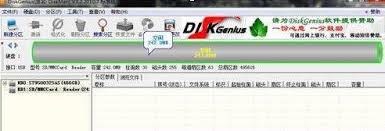
确认你的电脑已安装diskgenius软件。将待分区的SD卡插入电脑的读卡器中。打开diskgenius软件,在界面中找到对应的SD卡磁盘图标,确保装载正确无误。
开始分区
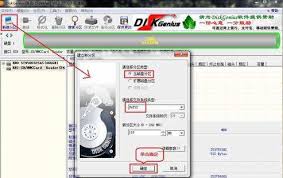
选中SD卡对应的磁盘后,点击界面顶部菜单栏中的“硬盘”选项,然后在下拉菜单中选择“分区”。此时会弹出“新建分区”的对话框,用于后续配置。
设定分区类型
在弹出的对话窗口中,可以选择创建主分区或扩展分区。一般情况下,为了安装操作系统或存储重要资料,建议先建立主分区。根据实际需求设置该分区的容量,比如想划分1GB专门用来存放常用文件,就按此调整。配置好后,点击“确定”确认创建。
创建附加分区
如果SD卡剩余空间尚多,可以继续添加扩展分区。扩展分区内部还可以细分为多个逻辑分区。例如剩余4GB空间,你可以设一个2GB用于存放照片,再设一个2GB的逻辑分区用来存视频等。在“新建分区”对话框中,设置好扩展及逻辑分区的参数后,点击“确定”完成创建。
调整分区大小
如果后续发现某个分区不合适或需要重新调整大小,可以在diskgenius内进行修改。只需选中目标分区,点击“硬盘”菜单中的“调整分区大小”,然后通过拖动滑块或输入具体数值,调节到理想大小。确认无误后点击“确定”即可完成调整。
分区格式化
完成所有分区后,需对各个分区进行格式化以确保正常使用。右键点击想要格式化的分区,选择“格式化当前分区”。在弹出的对话窗口中,选择合适的文件系统类型,如fat32或ntfs。日常存储建议选择ntfs,而若需在电视盒子等设备上兼容,则选择fat32。设置完毕后,点击“开始”以完成格式化过程。
经过以上步骤,你就可以借助diskgenius轻松完成对SD卡的多重分区操作了,从而让你的存储管理变得更有条理,更加高效!