aida64是一款功能十分强大的系统硬件信息检测工具,能够帮助用户全面掌握电脑的硬件配置和运行状态。将其集成到控制面板中显示,不仅提升了查看的便捷性,还能实现快速访问。以下将详细介绍实现这一功能的具体操作流程。
一、下载安装aida64软件
首先需访问aida64官方网站,下载适配你电脑操作系统版本的安装包。完成下载后,双击运行安装程序,按照引导步骤逐步安装,确保软件成功部署在系统中。
二、定位aida64的安装路径
安装完毕后,进入系统的安装目录。一般情况下,aida64会被放置在系统盘(通常为C盘)中的“Program Files”子文件夹下,具体路径为“C:Program Filesaida64”。
三、建立程序快捷方式
在aida64的安装目录中找到“aida64.exe”执行文件,右键点击该文件,弹出菜单选择“发送到”->“桌面创建快捷方式”,即在桌面生成aida64的快捷启动图标。
四、修改快捷方式属性以启用控制面板显示
右键点击桌面上的aida64快捷方式,选择“属性”,在弹出的窗口中找到“目标”一栏,在路径末尾添加参数“ /p”(确保前面有空格)。此参数能使aida64以便于控制面板内嵌程序的形式启动。确认无误后,点击“确定”保存设置。
五、将快捷方式移入控制面板的启动文件夹
打开“控制面板”,定位到“程序”或“程序和功能”选项(不同Windows版本可能有所差异),进入后找到“启动”文件夹。将之前设置的aida64快捷方式复制粘贴到此文件夹中,以便在系统启动时自动加载显示。
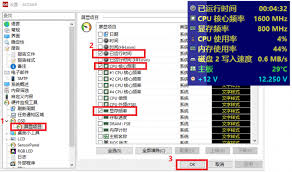
六、完成配置,体验效果
完成以上步骤后,重新打开控制面板界面,就会看到aida64作为一个项目出现在列表中。点击它即可快速调出aida64界面,实时查看CPU、内存、显卡、硬盘等硬件参数和状态信息。此方法极大提升了系统硬件监控的便捷性,让你轻松掌握电脑硬件现状,管理更加高效。
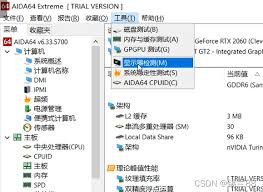
通过以上操作,成功将aida64集成到控制面板显示,为日常维护和监控带来了极大的便利。快试试看,让你的电脑管理变得更加智能高效!



















