Ultra Edit是一款功能强大的文本编辑软件,广泛应用于开发人员、网页设计师和数据分析专家等专业领域。以下内容将为您提供一份全面的Ultra Edit操作指南,助您充分挖掘其强大功能。
安装步骤与启动流程
首先请访问官方网站,下载最新版本的Ultra Edit安装包,然后按照安装向导完成安装程序。完成后,可在桌面或开始菜单中找到Ultra Edit的快捷图标,点击即可启动软件。
界面布局介绍
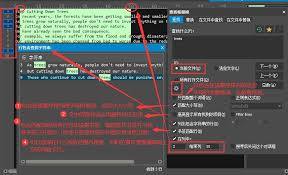
Ultra Edit的界面设计简洁明了,主要由菜单栏、工具栏、文本编辑区以及状态栏组成。菜单栏中包含所有功能选项,工具栏则配备常用操作按钮,方便快速调用。文本编辑区是进行输入和修改的核心区域,而状态栏则实时显示当前文档的基本信息如行数、字符数等。
文件管理操作
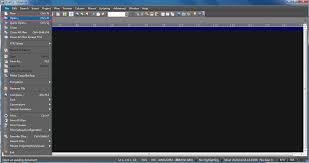
用户可通过“文件”菜单选择新建、打开、保存或另存为等多种文件操作。Ultra Edit还支持多文件同时打开,便于进行文件间的对比和编辑处理。
文本编辑功能
该软件提供丰富的文本操作能力,包括复制、粘贴、剪切,以及撤销和重做等基础功能。利用查找与替换工具,可迅速定位并修改目标文本内容。Ultra Edit支持代码折叠、自动缩进等高级编辑功能,极大提升编程效率。
语法高亮支持
Ultra Edit能够识别多种编程语言的语法,并以不同的颜色进行高亮显示,增强代码的可读性。在“查看”菜单中,可以选择不同的高亮主题,满足不同开发需求。
十六进制模式
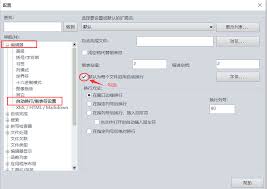
除了标准文本编辑外,Ultra Edit还支持二进制的十六进制编辑。通过“十六进制编辑”选项打开此模式,用户可以直接对文件的二进制内容进行查看和修改,适用于需要二进制操作的场景。
宏录制与自动化
软件内置宏功能,允许用户录制一系列重复操作,并存储为宏脚本。未来只需运行宏,即可自动完成预设任务,有效节省时间、提高工作效率。
总结
Ultra Edit是一款功能强大且灵活的文本编辑工具,无论是单纯的文本处理,还是复杂的编程开发,都能胜任。通过以上详细介绍,相信您已对这一软件的操作有了深入了解,期待它能帮助您提升工作效率,发挥更大的潜力!