作为一款功能强大的截图软件,Snipaste不仅支持快速捕获屏幕内容,还提供丰富的后期编辑工具。加入模糊效果可以有效隐藏敏感信息或突出重点,使截图更具表现力。截完图后,如何在Snipaste中实现模糊处理呢?
启动Snipaste并进行截图。截图完成后,点击工具栏中的“编辑”按钮,进入编辑界面。在这里你会看到多种实用的编辑工具供选择。
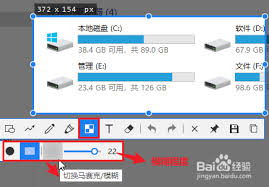
在工具列表中,找到标记为“模糊”的功能。这个工具支持调节不同的模糊强度,满足各种需求。例如若只需略微模糊某些细节,可以设置较低的模糊值;如果希望对某块区域进行大范围的模糊处理,就调高模糊参数。
确定好模糊程度后,用鼠标在截图上对应需要模糊的部分涂抹。你可以灵活调整涂抹范围和形状,确保只影响目标区域。例如若截图中包含个人隐私信息,只需用模糊工具覆盖敏感内容,即可有效保护隐私。
除了局部模糊外,Snipaste还支持对整幅图片应用统一的模糊效果。在编辑界面中找到对应的全局模糊设置,根据实际需求调整模糊等级,即可赋予整个截图一种朦胧迷离的视觉效果。

此类模糊效果在多种场景下都具有很高的实用价值。例如在制作教学资料时,可以先模糊不宜提前透露的关键信息,待讲解到相关部分再取消模糊,以增强课堂的趣味性和悬念感。在设计图片时,模糊效果也能营造出独特的意境,让画面层次更加丰富,艺术感更强。
Snipaste操作模糊功能极其简便,即使是初学者也能迅速掌握。它为用户提供了一个快捷高效的途径,助力于实现各种创意需求。不论是出于隐私保护、内容强调还是视觉美化,Snipaste的模糊工具都能轻松帮你达成目标,让你的截图在不同场景中发挥更大的作用。