在二次元文化圈中,live2dviewerex被众多爱好者推崇,它能够让虚拟角色展现得栩栩如生。要充分利用这款软件的强大功能,掌握正确的导入文件流程尤为关键。以下将为大家系统介绍如何高效实现live2dviewerex中的模型导入步骤。
确保准备工作完善
第一步,确认已成功下载安装了live2dviewerex软件。在进行模型导入之前,应明确所需导入文件的具体格式。该软件支持包括*.model3、*.pmx、*.pmd等多种常用文件类型。不同格式对应不同的模型类型,在操作前务必根据实际需求预置相应格式的模型文件。
操作流程详解

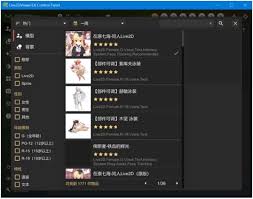
打开live2dviewerex软件后,进入主界面。在左上角的菜单栏找到“文件”选项并点击,弹出菜单后选择“导入”。紧接着会出现一个文件浏览窗口,你可以在此定位到存储模型的文件夹。
在文件浏览对话框中,根据文件位置和类型筛选目标模型文件。找到对应文件后,点击“打开”按钮,软件便会开始加载模型数据。请耐心等待,导入时间长短主要受到模型文件大小和电脑性能影响。
模型导入完成后的调节步骤
模型成功加载后,可能需要进行一些微调,如调整模型的尺寸、放置位置以及角度,以符合你的视觉期待。在live2dviewerex中,这些操作通常通过菜单项或工具按钮实现,方便快捷。
还可以优化显示效果,比如调整光源、阴影或其他视觉参数,使模型呈现更加逼真动人。通过不断实验各种设置,可以塑造出独一无二的虚拟形象和场景氛围。
拓展更多功能探索
掌握基础的导入技巧后,不妨深入挖掘live2dviewerex的丰富功能。例如添加动画效果让模型动起来;或者引入不同背景,创造出多变的视觉体验。
不论是个人欣赏二次元角色之魅力,还是用于创作、分享,live2dviewerex都能通过简洁的导入操作,为你开启无限创意的虚拟世界。快来试试吧,让你的虚拟角色在这个平台上焕发新的光彩!