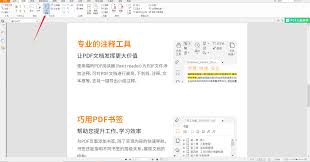
在日常查看和编辑PDF文档时,插入批注不仅可以帮助我们更好地记录思考,还能突出重点内容。轻快PDF阅读器提供了简便的批注功能,下面将详细介绍具体操作步骤。
一、文本批注
当需要对PDF中的某段文字进行说明或补充时,可以选择文本批注。打开轻快PDF阅读器,定位到对应页面,点击“批注”标签,选择“文本批注”工具。此时鼠标指针会变成一个文本框样式,将光标放在目标文字附近点击并拖动,即可生成一个文本框,输入你要添加的备注内容。还可以自定义文本框的颜色、字体样式等,以增强视觉效果和区分度。
二、重点标记
针对PDF中的重要信息,使用标记功能是个明智的选择。在“批注”标签中提供了多种标记工具,如高亮、下划线、删除线等。例如为了突出显示关键句,只需选中该句,点击“高亮”按钮即可快速完成标记。若需划掉某些内容,选择“删除线”工具即可实现。这些标记既直观又便于后续查阅,确保关键信息一目了然。
三、图形和形状批注
若希望在页面上圈出特定区域或添加各种形状标记,轻快PDF阅读器也能满足需求。在“批注”标签中找到“形状批注”,提供矩形、圆形、箭头等多样图形选择。点击所需的形状工具后,在页面上绘制对应的图形,还可以通过双击图形添加文字说明,进一步阐述该区域的内容或重点。
四、批注的整理与管理
在添加多条批注后,可能需要进行集中管理。在“批注”界面中,有“查看批注列表”功能按钮,点击后会弹出所有已添加批注的列表窗口。在这里可以对各类批注进行编辑、删除或重新排序,方便归档和快速查找,提升工作效率。
采用以上方法,通过轻快PDF阅读器可以轻松在文档中添加多样化的批注,使得PDF文件的阅读、审阅和整理变得更加高效和有序。