在日常使用电脑时,我们精心布置的桌面元素可能会因各种原因需要重新调整或还原。幸运的是,小智桌面为用户提供了便捷的桌面布局备份功能,使我们无需担心重要的布局数据丢失问题。
准备工作
首先确认已安装最新版本的小智桌面软件。只有保持软件为最新版,才能充分利用其稳定且完善的备份方案。打开小智桌面应用,你会看到界面简洁、个性化十足的主屏幕。
执行备份操作
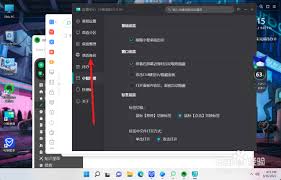
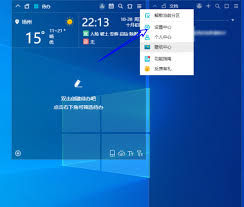
在小智桌面中,点击“设置”菜单,图标通常为一个齿轮图形,进入后查找“布局管理”或“备份设置”。找到相关入口后,选择“备份当前布局”按钮。此时小智桌面会快速扫描并记录所有桌面元素的当前状态,包括图标位置、窗口尺寸、快捷方式配置等,确保每一个细节都被完整保存。整个备份过程极为迅速,仅需片刻完成。
备份文件的存放路径
随着备份的完成,你或许会关心备份文件的存储位置。无需担心,小智桌面会将备份文件妥善保管。通过“布局管理”中的设置,可以查看具体存放路径,通常会存放在某个专门的文件夹中,而该文件夹位置也会在设置界面中一目了然。建议记住这个路径,以便未来快速定位和恢复备份文件。恢复桌面布局
当需要恢复之前的桌面配置时,再次进入“布局管理”或“备份设置”页面。在这里会列出所有已存档的备份记录,选择你想要恢复的那一个,然后点击“还原布局”按钮。小智桌面会立即按照所选的备份还原所有元素,将桌面恢复到之前的完整状态,让操作变得简单高效。
借助小智桌面的布局备份与还原功能,我们可以轻松应对多变的桌面调整需求,确保桌面环境既具个性又便于维护。当系统更新、软件冲突或其他因素引起布局混乱时,只需一键备份或还原,即可快速复原,带来流畅且个性化的桌面体验,提升工作效率和使用舒适度。