网易MuMu安卓模拟器由网易官方团队精心开发,是一款专业的PC端安卓游戏体验平台。用户可以借助该模拟器高效便捷地运行各种手游和安卓应用程序,享受稳定顺畅的操作体验。它具备自适应兼容性强、运行平稳不卡顿以及智能操控辅助等诸多优势,有效解决传统电脑运行手游时常遇到的卡顿和闪退问题,带来高清大屏的沉浸式游戏乐趣。小编将为大家详细介绍如何通过网易MuMu模拟器连接Switch Pro手柄的方法步骤。
第一步
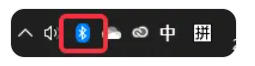
点击任务栏右侧的【蓝牙图标】,然后选择【打开设置】。确认蓝牙功能已开启,即状态为“开启”。
第二步
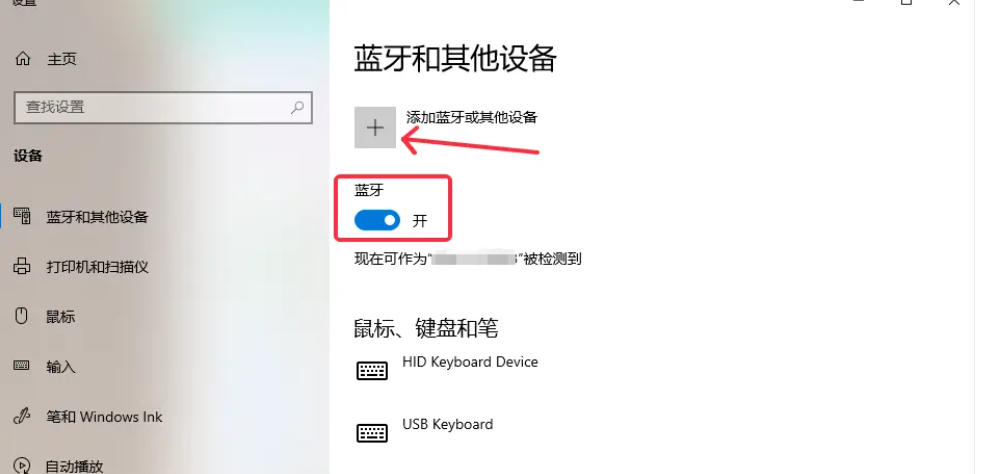
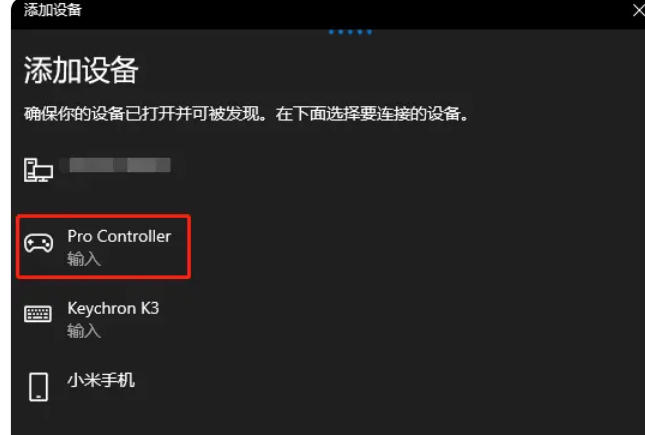
在Windows系统的蓝牙设置页面,点击【添加蓝牙或其他设备】,然后选择【蓝牙】类别进行搜索配对。
第三步
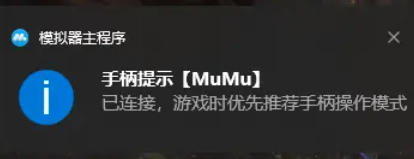
在蓝牙设备列表中找到“Pro Controller”或“Nintendo Switch”相关设备名称,点击其进行连接,等待系统提示显示“已连接”。
第四步
启动模拟器,进入需要使用手柄的游戏,测试手柄按键是否能够正常响应操作,以确保连接成功。
第五步
关于配对指示灯状态说明:
- 正常情况:当游戏界面可操作时,手柄指示灯可能会保持闪烁状态,此时无碍使用。
- 异常提示:若“Home”键亮蓝灯或指示灯停止闪烁,则意味着手柄信号被误识别为键鼠模式,此时需重新连接:
步骤包括:断开蓝牙连接、关闭冲突的软件(如Steam)后,再次按照第二步的流程重新配对手柄。
第六步
如果使用的是其他品牌手柄(例如PS4或Xbox手柄),则需在MuMu模拟器内进行手动按键映射:
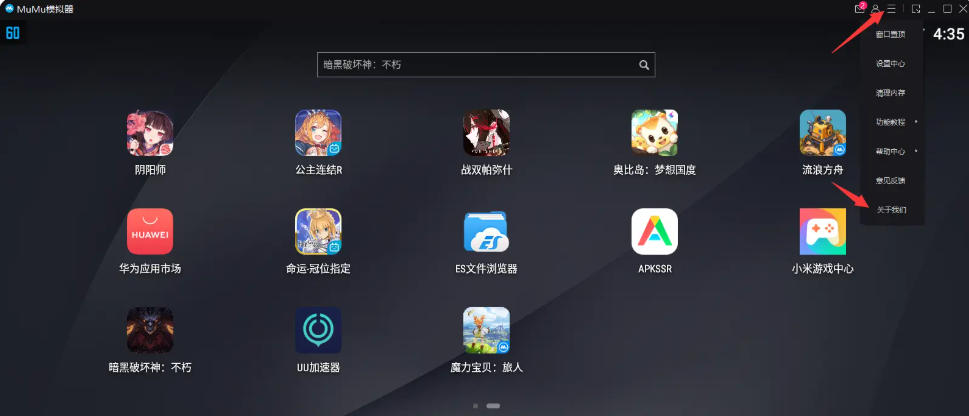
- 进入模拟器设置界面,选择【控制器设置】;
- 选中对应的手柄型号,进行按键映射调整,以确保自定义操作符合游戏需求。
以上内容即为小编整理的关于如何通过网易MuMu模拟器连接Switch Pro手柄的详细步骤,希望能为您提供实用帮助,让游戏体验更加顺畅愉快!