为了提升截图过程中的交互体验,在使用snipaste设定快捷键时添加震动反馈效果是一种不错的选择。以下将逐步说明具体的设置步骤。
启动snipaste软件,进入主界面后,点击左上角的“snipaste”菜单选项,进入下拉菜单。
在出现的菜单中,选择“首选项”项,点击进入设置界面。此页面包含众多配置选项卡,供用户自定义各种功能参数。
切换到“快捷键”标签页。在此区域,用户可以查阅与截图相关的所有快捷操作设定。要实现震动反馈功能,重点是找到与震动提示相关的配置部分。
在快捷键配置列表中,细心查找涉及震动或反馈的参数或开关。部分软件可能会将声音和震动反馈一同设计为调节项,你需要耐心辨认。
锁定震动反馈的设置项后,可通过勾选对应选项或调节参数值,开启震动功能。例如通常有一个开关按钮,将其状态切换为“开启”。
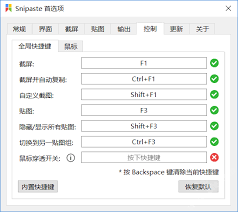
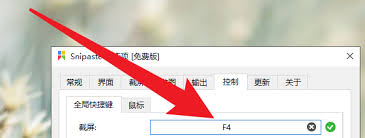
点击“确定”按钮以保存所有更改。此时每次使用设定的截图快捷键,不仅会弹出截图界面,还能体验到设备的震动反馈,令操作更具直观感受和趣味性。
利用这样简便的配置手段,就能让snipaste的截图快捷键实现震动提示,为你的截图流程增添更多乐趣和便捷。不论是日常工作记录还是捕捉精彩瞬间,震动反馈都能带来不同寻常的操控体验,快去试试吧!



















