在使用WPS编辑文档时,偶尔需要将页面调整为横向布局,以满足特定排版的需求。以下将详细介绍实现WPS横向页面的方法步骤。
一、启动并打开目标文档
启动WPS软件,打开您需要进行页面方向变更的文档,确保文件已处于可编辑状态,准备进行下一步操作。
二、进入页面布局设置界面
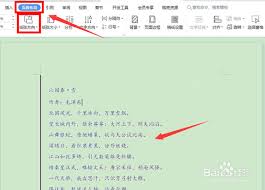
点击顶部菜单栏中的“页面布局”选项卡,进入后即可看到与页面参数相关的一系列功能按钮,方便进行后续操作。
三、选择横向页面模式
在“页面布局”区域内,找到“纸张方向”按钮,点击后会弹出一个包含“纵向”和“横向”两个选项的菜单。选择“横向”后,即可将页面设为横向格式,满足特定排版需求。
除了基本操作外,你还可以采用以下快捷方式快速切换到横向:
1. 快捷键:同时按下“Ctrl + P”,调出“打印”界面,在“页面设置”区域找到“纸张方向”下拉菜单,选择“横向”,确认后即完成设置。
2. 右键菜单:在空白部分点击鼠标右键,从弹出菜单中选择“页面设置”,切换到“纸张”标签,在“纸张方向”项中选择“横向”,最后点击“确定”完成操作。
四、设置应用范围
在横向设置完成后,可以选择是应用于整个文档还是仅限于当前页面。在“页面设置”对话框中,有“应用于”的下拉菜单,选择“整篇文档”即可将全部内容设为横向;如果只需要部分内容为横向,可选择“插入点之后”以实现局部调整。
五、确认及细节调整
设置完成后,务必检查排版效果,确保内容显示正常。如发现部分文字或图表被截断或排版不美观,可以适当调整页边距、字体尺寸等参数,以提升整体的排版效果和阅读体验。
通过以上步骤操作,无论是撰写报告、制作演示材料还是其他类型的文档,都可以灵活地实现页面的横向布局。合理调整页面方向,不仅能增强文档的专业感,也能提升整体视觉效果。希望这些指导能帮助你更高效地利用WPS进行排版设计。