在进行Excel数据管理时,确保输入信息的正确性与统一性至关重要。数据有效性验证功能作为一种强大的工具,能够帮助你轻松达成这一目标。以下将为你详细介绍操作流程和实用技巧。
一、什么是数据有效性验证
数据有效性验证允许用户定义可输入到单元格的数值类型、范围范围等限制条件。若输入内容不符合设定标准,Excel会弹出提示框,指导用户输入正确的数据,从而避免错误发生。
二、设置数据有效性的详细步骤
1. 选择目标单元格区域
例如若希望对某列数据进行限制,应先选中该列所有相关单元格。
2. 点击“数据”选项卡
在Excel界面顶部菜单栏中找到“数据”标签并点击进入。
3. 选择“数据有效性”功能
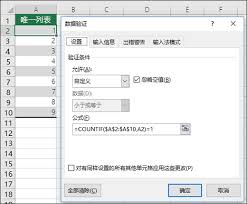
在“数据”工具栏中找到“数据有效性”按钮,点击后会弹出设置窗口界面。
4. 设定限制条件
- 允许的数据类型:如整数、小数、日期等。例如要限制输入值为1到100的整数,可在“允许”下拉菜单中选择“整数”,在“数据”中选“介于”,然后在“最小值”输入框输入“1”,在“最大值”输入框输入“100”。
- 自定义公式验证:对于更复杂的限制,可使用自定义公式。例如要限制输入文本长度不超过10字符,可将“允许”设置为“自定义”,然后在“公式”输入框中填写“=len(a1)<=10”(假设数据位于列A)。
5. 输入提示信息的设置
勾选“输入信息”标签,并输入相应提示文字,如“请填写1到100的整数”,这样当用户激活单元格时,会显示提醒信息,指导正确输入。
6. 出错警告的配置
勾选“出错警告”标签,选择合适的警告样式(停止、警告或信息),并填写输入无效时提示用户的具体内容,例如“输入错误,请输入1到100的整数”。
三、实际应用示例
1. 限制日期范围
例如为确保录入的日期位于特定时间段内,可以设定“日期”类型,并限定日期在指定起止日期之间。
2. 规范产品编号格式
若产品编号需遵循特定格式(如“abc - xxxx”),可以利用自定义公式验证其正确性:“=left(A1,3)=”abc” 以及“len(right(A1,4))=4” 且“isnumber(value(right(A1,4)))”。
通过合理设置数据有效性验证规则,可以极大提高Excel数据的准确性和一致性,减少输入错误,提高工作效率。快去试试效果吧!



















