在日常使用电脑的过程中,为了便于直接用暴风影音播放各种视频内容,我们可以通过调整文件关联来实现这一目标。正确设置后,通过双击视频文件即可自动启动暴风影音,无需额外操作。以下是详细的暴风影音文件关联设置步骤介绍。
一、定位暴风影音的安装目录
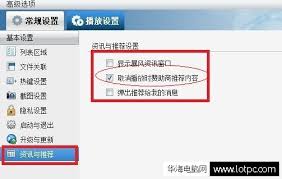
您需要找到电脑中暴风影音的安装位置。它会安装在系统默认路径,如 c:⁄program files⁄storm。如您在安装时选择了不同路径,请根据实际存放位置定位。
二、进入安装文件夹
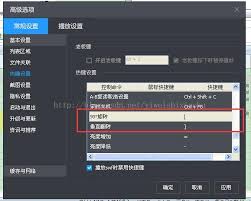
打开“此电脑”或“我的电脑”,浏览至之前找到的路径,进入暴风影音的安装目录。
三、查找关联配置文件
在安装目录中,仔细寻找名为“stormcodec”的文件夹。进入该文件夹后,找到名为“asso.reg”的注册表导入文件。
四、导入文件关联设置
双击“asso.reg”文件,系统会弹出提示框,询问是否将配置导入注册表。点击“是”以确认,系统将自动完成相关的文件关联操作。
五、确认关联是否成功
设置完成后,可以随意选择一个视频文件,右键点击并选择“使用暴风影音打开”。如果菜单中出现此选项,说明关联设置成功。此后,双击视频文件即可直接用暴风影音播放,无需手动打开应用程序。
上述步骤简单明了,利用它们可以轻松实现暴风影音的文件类型关联,使观看视频变得更加便捷。这样一来,只需点击一次视频文件,便能立即体验到流畅的播放体验,大大提升了操作效率与使用便利性。
希望本教程能帮助您顺利完成暴风影音的文件关联配置,让您的多媒体体验更加顺畅愉快!