作为一款功能强大且实用性极高的压缩软件,Bandizip可以帮助用户高效地管理文件和进行压缩处理。以下内容将详细介绍使用Bandizip压缩文件的完整步骤。
首要任务是下载并安装Bandizip软件。安装完成后,启动软件,你会看到界面简洁明了,操作十分直观。
进行文件压缩时,第一步应当选择需要压缩的文件或文件夹。可以采用以下几种方法:
- 直接在资源管理器中找到目标文件或文件夹,右键点击,在弹出菜单中选择“添加到Bandizip压缩包”。
- 打开Bandizip主程序,点击左上角的“添加文件”或“添加文件夹”按钮,然后在弹出的窗口中选择相应的内容。
完成选择后,点击“确定”,系统会跳转到压缩参数设置界面。
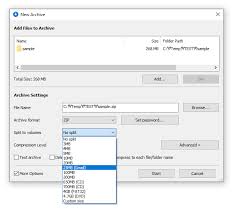
在压缩配置界面,你可以进行多项自定义设置:
- 压缩格式:Bandizip支持ZIP、7z、RAR、ISO等多种格式,建议优先选择兼容性较好的ZIP格式,除非有特殊需求。
- 压缩等级:提供“极速”“快速”“标准”“较佳”“最佳”等多个压缩级别。级别越高,生成的压缩文件越小,但所需时间也越长;选择“极速”可以节省时间但文件可能略大。根据实际需求进行合理选择。
- 分卷压缩:若文件较大,可以选择将其拆分成多个分卷,以便于存储和传输。
- 加密保护:如果文件含有敏感信息,可以设置密码进行加密保护。点击“加密”按钮,输入密码即可。
完成所有设置后,点击“开始”按钮,即可正式开始压缩。整个过程中,界面底部会显示压缩进度条,方便你实时掌握压缩状态。
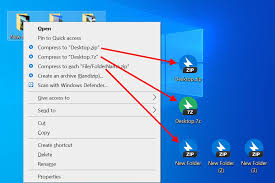
压缩完成后,用户可以在预设的存储路径中找到压缩包。除了压缩外,Bandizip还支持解压、内容浏览等多项操作。
解压文件时,只需在程序中找到目标压缩包,右键选择“解压到当前文件夹”或“解压到指定目录”,便能轻松完成解压工作。
通过以上流程介绍,你可以全面掌握利用Bandizip进行文件压缩的全部操作流程。无论是日常的文件整理,还是工作中的资料处理,这款软件都能为你提供高效便捷的支持,让文件管理变得更加轻松愉快。



















