在利用钉钉平台进行线上会议时,遇到屏幕共享显示为黑屏的问题相当常见,也较为令人困扰。以下从多方面入手,为您提供全面的排查与解决方案,以确保会议的顺利进行。
网络连接状况
网络不稳定是引发共享屏幕黑屏的主要原因之一。应确认您当前的网络连接是否正常。可以尝试切换网络环境,比如由Wi-Fi切换到移动数据,或反向操作,观察问题是否得到缓解。关闭其他占用大量带宽的应用或设备,以确保网络资源集中于会议流的传输。如果是多人同时在线,建议提醒各位参会者都进行网络检测,避免因带宽不足而造成的显示异常,从而影响共享效果。
软件版本的匹配问题
请确保所有参与会议的人员,都已安装最新版的钉钉客户端。旧版本的软件可能存在兼容性或性能上的缺陷,导致屏幕共享出现故障。建议前往手机或电脑的官方应用商店,更新至最新版本的钉钉应用,然后再次尝试共享屏幕,以确认问题是否得到解决。
设备及系统设置
检查用于共享屏幕的设备设置是否合理。在手机端,要确认没有开启限制屏幕共享的权限或功能。在电脑端,建议检查显卡驱动程序是否为最新版本。过时的驱动可能会影响屏幕输出的正常显示。可访问显卡制造商的官方网站,下载并安装最新驱动程序,以提升兼容性和性能。
权限管理和系统兼容性
确保在钉钉会议中,您拥有必要的屏幕共享权限,否则可能无法正常操作。也要了解参会人员所用设备的类型及其操作系统版本。某些硬件设备或系统版本可能存在与钉钉不兼容的情况,从而导致显示黑屏。建议提前通知与会人员尽量使用常用、兼容性较好的设备和系统版本,减少因设备差异引起的问题。

关闭重启相关应用程序
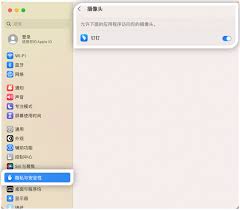
若上述步骤未能奏效,建议尝试退出钉钉应用程序,再次启动。重启您的设备,让系统进行重新初始化。之后,重新进入会议,尝试进行屏幕共享,观察问题是否被解决。这一方法能够清除临时故障或缓存问题,往往具有良好的效果。
在遇到钉钉远程会议屏幕黑屏的情况时,请勿慌乱。按照网络状态、软件更新、设备设置、权限管理和重新启动等多个角度逐一排查,大多数情况下都能找到根源并有效应对,从而保障会议的顺利进行与信息的准确传达。



















