在使用知犀思维导图进行信息整理时,许多用户都希望通过丰富多彩的色彩搭配,打造风格独特的导图,从而更好地表达内容。知犀思维导图如何实现颜色变换呢?操作步骤并不复杂,几乎总是简单几步即可完成。

启动知犀思维导图软件后,找到你需要修改颜色的导图文件并打开进入。在编辑界面中,选择目标节点或连接线,可以单一选中,也可以用框选操作一次性选取多个元素。知犀支持多种选择方式,便于用户灵活操作。

之后,点击界面上方的“样式”标签。在此区域中,有一系列与配色相关的工具设置。对于节点填充颜色,只需点击“填充颜色”按钮,系统会弹出丰富的调色盘,提供多种颜色选择,无论是鲜亮活泼的色彩,还是低调沉稳的色调,都能一键选中。知犀的色库涵盖了多样的色系,从暖色、冷色到柔和的粉彩色,满足不同审美需求。
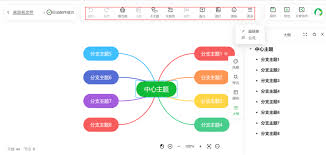
如果需要为节点添加渐变效果,知犀也提供对应功能。在填充颜色设置中,有渐变色选项,用户可以自定义起止颜色及渐变方向,赋予节点层次丰富、视觉冲击强烈的效果,从而增强导图的表现力。
对于连接线的颜色变换,同样在“样式”标签中操作,点击“线条颜色”按钮,选择之后即可改变线条色彩。调整线条颜色不仅能使导图结构更清晰,还能通过不同色彩区分不同的关系或信息类别,让整体布局更直观易懂。
知犀支持用户自定义颜色。如果预设的色彩不能满足需求,只需点击颜色选择框中的“更多颜色”,弹出颜色拾取器界面。在这里可以通过RGB值、十六进制代码等精确输入颜色,定制专属于你的个性配色方案。
更知犀还能根据导图主题或节点内容自动分配颜色。在软件的设置中,有相应的自动配色选项,可以依据规则为不同部分智能赋色,使整个导图更加美观且富有层次感,提升可读性和专业度。
只需掌握这些基本操作,你就能轻松实现知犀思维导图的自由变色,使其成为你创意表达的得力助手。不论是学习、工作还是头脑风暴,这样的个性化配色都能帮助你更有效、更生动地展现思维脉络,彰显独特风采。