在功能强大的三维建模软件Blender中,viewport(视口)比例的设置对创作流程具有重要影响。很多初学者可能对如何正确调整视图区的比例感到困惑,今天将为大家做详细的解读与操作指导。
启动Blender软件,并打开你准备进行比例调整的场景文件。
导航至界面上的“视图”菜单(View),在该菜单下找到“区域”设置。点击“区域”后,会弹出多项关于视图区参数的调节选项供你选择。
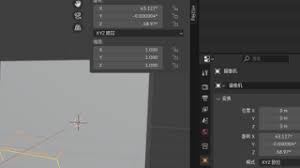
在此界面中,你可以看到不同的视图类型,比如“3D视图”“UV/Image Editor”等。我们主要关注的是与取景框比例相关的调节项。
在“3D视图”区域,存在一个名为“透视/正交视图切换”的按钮,旁边常显示当前视图的图标。通过点击此按钮,你可以在透视视图和正交视图之间切换。施用正交视图能帮助你精确观察物体的尺寸和比例,确保模型的真实表现。
想要调整视图区的整体比例大小,则可以利用鼠标滚轮进行缩放:向前滚动即可放大视图区,向后滚动则缩小视图区范围,从而快速达到预期比例。
还可以使用快捷键实现更细致的调整。例如按住“Ctrl + Alt + 鼠标左键”,拖动鼠标可以灵活调节视图区的位置及比例,这种操作方式提供了更高的操控自由度,方便你精准定位观察角度和区域。
运用以上方法,你就能轻松调整Blender中的视图区比例,从而优化你的观察体验与创作效率。无论是在建模、动画制作还是场景布局过程中,合理设置视图区比例都能帮助你更高效地完成任务,创造出令人满意的3D作品。希望大家掌握这些技巧,在Blender的世界中尽情挥洒你的创意!