在使用恒星播放器进行视频观看或编辑时,有时需要更改截图的默认保存目录,以便于分类整理和快速查找图片。具体应该如何实现这一操作呢?
启动恒星播放器,进入你正在观看或截取画面的目标视频界面。当画面定格到你需要捕捉的瞬间,按下预设的快捷键(通常为Ctrl+Shift+S,当然也可以根据个人偏好自行修改配置),此时播放器会立即截取当前画面,并将其存储到预设的文件夹中。

紧需要执行关键步骤以更改截图的保存路径。默认的存储位置可能不符合我们的需求,因此我们需要在播放器的设置中找到相关选项。界面上会有一个齿轮图标或类似按钮,点击进入设置菜单,即可找到对应的配置界面。
在设置页面中,仔细搜索与“截图”相关的设置项。这些通常分布在不同的标签页或类别中,例如“基本设置”、“存储配置”等。定位到“截图保存路径”或类似名字的选项,准备进行操作。
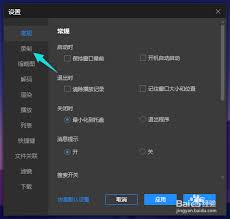
点击“截图保存位置”旁边显示的路径,会弹出一个文件浏览窗口。在这里你可以自由浏览电脑内的各个磁盘和文件夹,选择一个合适的新存放位置。例如你可以新建一个名为“视频截图”的专用文件夹,将所有图片统一存放,方便日后管理和检索。
确认选定新路径后,点击“确定”按钮,系统会自动保存你的设置。从此以后,所有通过恒星播放器截取的画面,都会自动存入你指定的新文件夹中。
合理地更改截图的存储位置,不仅可以让文件管理变得更有条理,还能帮助你快速找到所需的图片素材。例如在制作视频资料、编辑图文内容时,集中存放截图能大幅提升工作效率。将图片存放在空间充裕的硬盘区,也能避免磁盘满导致的保存失败问题。掌握调整截图存储路径的方法,让你在使用恒星播放器时如虎添翼,无论是日常欣赏精彩画面,还是进行专业素材收集,都能事半功倍,满足多样化的需求。



















