在现代数字化办公与学习环境中,OneNote已成为众多用户记录关键信息、梳理思路的重要工具。而其自动同步功能,确保用户可以在不同设备间实时同步内容,从而实现无缝协作与便捷访问。具体应如何启用OneNote的自动同步呢?
确保网络连接畅通
要实现自动同步,首要条件是设备处于稳定且高速的网络环境。不论使用Wi-Fi或移动数据,加固网络连接都是顺利同步的前提基础。
在OneNote中进行设置操作
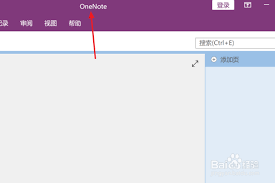
1. 启动OneNote应用程序。
2. 点击界面左上角的账户图标进入菜单。
3. 在弹出的菜单中选择“设置”选项。
4. 进入设置页面后,找到“同步”模块或标签页。
5. 在同步设置区域,可以找到“自动同步”的开关按钮,将其切换到开启状态以启用自动同步功能。
6. 若有需要,还可以根据个人偏好调整同步频率,例如选择“每次启动应用时同步”或“每隔[x]分钟自动同步一次”。
检查后台运行权限
为确保自动同步不受阻,必须确认设备允许OneNote在后台持续运行。不同系统的设置方法略有差异:
- 在iOS设备上,进入“设置” → “通用” → “后台应用刷新”,找到OneNote并确保后台刷新开关已开启。
- 在Android设备上,进入“设置” → “应用管理” → 选择OneNote,然后开启“允许后台活动”权限。
验证自动同步是否成功
开启自动同步后,可以进行简单的验证操作:在一台设备上创建或修改笔记内容,然后切换到另一台已开启自动同步的设备,查看内容是否及时更新。如果内容在短时间内同步完成,意味着自动同步功能正常启用并有效运作。