在使用Lightroom进行照片编辑时,随着时间推移,缓存文件会逐渐累积,这不仅占用存储空间,还可能降低软件的运行效率。了解并掌握清除缓存的操作方法尤为重要,以确保软件保持良好的性能状态。
需要关闭Lightroom应用程序,确保没有其他程序或后台进程正在访问相关的缓存文件,从而避免在清理过程中出现意外问题。
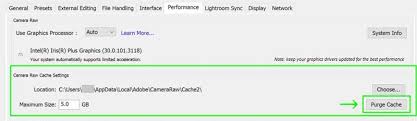
定位到Lightroom的缓存文件夹。在不同操作系统中,此路径略有差异。例如在Windows系统中,通常路径为C:Users[你的用户名]AppDataLocalAdobeLightroomCache;而在macOS系统中,则常见路径为 /Users/[你的用户名]/Library/Caches/Adobe/Lightroom/Cache 。
进入缓存目录后,会看到众多文件和子文件夹。这些内容都是可安全删除的临时缓存数据。你可以选择整个cache文件夹中的所有内容,然后删除,以彻底清理缓存。
还有一种更简便的方法,即重新启动Lightroom软件,依次在顶部菜单栏选择“编辑”,然后点击“偏好设置”。在弹出的设置窗口中,切换到“文件处理”标签页。
在“文件处理”界面中,你会找到“缓存”区段,里面包含两个操作按钮:“清除磁盘缓存”和“清除内存缓存”。
点击“清除磁盘缓存”按钮,Lightroom将自动开始清理存储在硬盘上的缓存文件,完成这一操作可能需要一定时间,具体取决于缓存的体积大小;而选择“清除内存缓存”按钮,则会立即释放软件当前占用的内存,提高运行流畅度。
定期进行缓存清理,有助于提升Lightroom的整体性能,减少卡顿现象,确保照片处理过程顺畅无阻。无论是批量处理大量图片,还是进行复杂后期调整,保持缓存的及时清理都能带来更佳的操作体验。建议养成定期清理缓存的习惯,助力您的创作流程更加高效顺畅。