在日常使用电脑的过程中,优化内存是提升整体系统表现的关键环节。鲁大师中的内存释放器是一个功能强大的辅助工具,能够帮助用户高效管理内存资源,从而实现系统运行更流畅。小编将详细介绍如何在鲁大师中正确设置显示内存释放器的步骤和方法。
确保已在你的电脑上成功安装了鲁大师软件。启动软件后,在主界面中找到“硬件检测”选项卡,并点击进入。
进入硬件检测页面后,在左侧菜单区域找到“内存信息”部分。点击“内存信息”,此时右侧的窗口会展示当前内存的使用状态及相关详细参数。

需定位到内存释放器的配置入口。在鲁大师主界面顶部的菜单栏中,依次选择“设置”选项,然后进入“硬件检测设置”。
在弹出的硬件检测设置窗口中,仔细查找对应的“显示内存释放器”功能,将其勾选启用,并确认点击“确定”以保存更改。
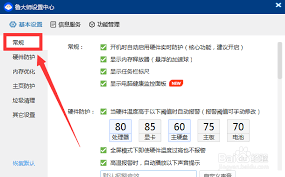
完成上述设置后,再次打开“硬件检测”中的“内存信息”页面,你会发现“内存释放器”已成功显示在界面上。此功能通常会显示实时的内存占用、可用内存等指标,并提供一个便于操作的“释放内存”按钮。
当系统出现卡顿或你希望快速释放部分内存以改善响应速度时,只需点击“释放内存”按钮即可。鲁大师会自动优化系统内存,将暂时未用到的空间释放出来,为其他程序腾出更多资源,从而提升系统的流畅度。
需要注意的是,虽然内存释放器是提升性能的实用工具,但不应过度依赖它。合理关闭占用大量资源的后台程序,避免同时开启过多无关软件,才是保证电脑持续高效运行的根本之道。
只需按照以上步骤进行简单配置,你就能在鲁大师中轻松启用和使用内存释放器。这不仅能帮助你及时掌握内存状态,还能有效进行优化,确保电脑始终处于最佳工作状态。无论是日常办公、娱乐娱乐还是专业操作,都能享受到更加顺畅高效的使用体验。快来试试吧,让你的设备性能发挥到极致!