在视频制作过程中,突出特定的画面区域常常是必不可少的操作,而通过在视频中加入红色方框是一种既直观又有效的方式。作为一款功能强大的视频编辑工具,Premiere提供了多种实现手段,满足不同需求的用户。
使用形状工具进行标记
1. 启动Premiere软件,导入要编辑的视频素材,并将其拖放到时间轴上。
2. 在“工具”栏中选择“矩形工具”。
3. 在节目监视窗口中,点击并拖拽以绘制一个矩形,标记出需要高亮的区域。刚开始绘制的矩形可能默认非红色,后续可以调整颜色。
4. 选中已绘制的矩形,打开“效果控件”面板,找到“填充”选项,将颜色修改为红色,即完成红色方框的添加。
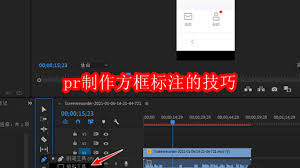
利用效果插件快速制作
1. 同样先将视频素材插入到时间轴中。
2. 在“效果”面板中搜索“矩形”或“边框”效果,将其拖到目标视频片段上。
3. 在“效果控件”中调整“矩形”特效的参数,根据需求设置“颜色”为红色,并调整“大小”、“位置”等参数,使标记精确覆盖目标区域。
采用字幕实现红色边框文字效果
1. 点击菜单栏中的“字幕”选项,选择“新建字幕”中的“静态字幕”。
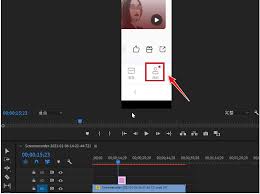
2. 在字幕编辑窗口中输入需要显示的文字内容,然后选中该文本。
3. 在“字幕属性”面板中,找到“描边”设置,将描边颜色设为红色,并调整大小,使其模拟出边框效果。将设置好的字幕拖动到合适的画面位置,以达成突出重点的视觉效果。
通过以上多种技术手段,无论是形状工具、特效插件还是字幕效果,都可以帮助你在Premiere中轻松添加红色方框标记,从而强化画面表现力,不仅适用于教学视频的重点提示,也能满足各种内容强调的场景需求。这些技巧操作简便,能够大幅提升你的视频专业水平与视觉吸引力。