在使用Windows 10操作系统的过程中,不少用户会遇到系统响应变慢的情况,这不仅影响日常使用效率,还可能带来挫败感。小编将深入探讨引发系统迟滞的常见原因,并提出多种实用解决方案,旨在帮助用户有效提升电脑性能,获得顺畅体验。
一、分析导致系统反应迟钝的根本原因
在采取任何优化措施之前,首先需要明确造成Windows 10“卡顿”的主要因素:
硬件资源短缺:如RAM容量不足或处理器性能有限,难以支撑当前运行的多任务或大型程序。
启动项繁杂:许多软件在系统启动时自动加载,占用宝贵的资源,减慢开机速度。
恶意软件干扰:后台潜藏的病毒或木马程序可能在无声无息中耗费系统资源。
存储空间不足:硬盘容量低于某个临界点会严重影响系统性能,尤其是固态硬盘(SSD)对剩余空间较为敏感。
驱动程序过时或不匹配:旧版或不兼容的硬件驱动会引起系统不稳定甚至崩溃。
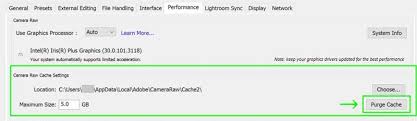
临时文件和缓存堆积:无序累积的临时文件会逐步降低整体运行速度和响应能力。
二、实用的解决策略
1. 检查系统性能状态
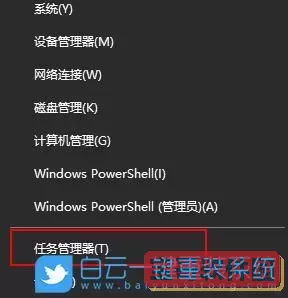
建议开启“任务管理器”(右键点击任务栏选择“任务管理器”),观察CPU、内存和硬盘的实时使用率。若发现某应用占用资源过高,应考虑结束进程或卸载无用软件,以缓解资源压力。
2. 优化启动项设置
在“任务管理器”的“启动”标签页中,可以禁用不必要的开机自启程序。这有助于缩短开机时间,减少启动时的系统负担。只保留必要的程序,其余的可以选择“禁用”。
3. 定期进行病毒与恶意软件检测
安装权威的安全软件并保持数据库最新,定期执行全盘扫描。一旦发现病毒或木马,立即采取清理措施。这是保障系统稳定和性能的关键环节。
4. 释放磁盘空间
随着时间推移,系统文件和临时数据逐渐堆积,建议利用“磁盘清理”工具删除无用文件。还可以手动删除大文件或清除不用的应用程序,以腾出更多存储空间,从而优化系统运行速度。
5. 保持驱动程序更新
访问“设备管理器”,检查硬件设备的驱动状态,确保所有驱动为最新版本。可以到设备制造商官网下载安装最新驱动,提升硬件兼容性与性能表现。
6. 增加物理内存
如果硬件条件允许,建议添加额外的内存(RAM),这对于提升多任务处理和大型软件运行的流畅度具有显著作用,是改善系统迟滞的有效途径之一。
7. 关闭动画与特效
Windows 10的视觉特效虽然美观,但会消耗部分系统资源。可以进入“控制面板”-“系统”-“高级系统设置”,在“性能”选项中选择“调整为最佳性能”,禁用部分动画和特效,以释放更多资源供系统使用。
8. 重新安装操作系统
如其他方法未能解决问题,可考虑备份重要数据后重装系统。全新安装可以去除潜在的系统遗留问题,恢复到初始的干净状态,从而大幅度改善响应速度。
系统反应变慢是许多用户共同面对的问题,通过上述多角度的调优措施,大部分用户都能找到对应的改善方案。保持定期维护、及时更新软件与驱动、合理清理临时文件,都是确保操作流畅的有效途径。如遇持续性性能瓶颈,建议寻求专业技术支持,以实现系统的最优运行效果。