在现代办公环境中,Excel作为一款功能强大的电子表格软件,广泛应用于商务、财务、统计等多个领域。掌握Excel的操作技巧不仅可以提升工作效率,还能在数据处理过程中游刃有余。小编将详细介绍一些实用的Excel快捷键,并配以相应的图片参考,助您更高效地应用这一工具。
我们来看一些基础的快捷操作。这些快捷键适用于Windows系统,能够帮助用户快速完成日常中的常见任务,显著提升工作效率。
1. 选中单元格
在Excel中,单元格的选择是最基础也是最频繁的操作之一。使用方向键可以逐个选择单元格,而按住 Shift 并配合方向键,则可连续选择多个单元格。如果需要选中整行或整列,可以结合 Shift + 空格键(选择行)和 Ctrl + 空格键(选择列)实现快速操作。
2. 在工作表间切换
处理含多个工作表的Excel文件时,切换不同工作表十分常用。快捷键 Ctrl + Page Up 和 Ctrl + Page Down 能够方便地在相邻的工作表之间快速跳转,提高操作效率。
3. 数据输入方式
在输入数据时,按 Enter 键会使光标移动到下一行同一列;如果希望保持在当前单元格,并连续输入多个数据,可以使用 Ctrl + Enter,这样可以节省频繁移动光标的时间。
4. 设置单元格格式
对单元格进行格式调整是Excel中的基本需求。通过快捷键 Ctrl + 1,能快速弹出“单元格格式”对话框,方便调整数字、边框、填充色等多项设置。Ctrl + B、Ctrl + I 和 Ctrl + U 分别是设置粗体、斜体和下划线的快捷方式,操作简便快捷。
5. 进行数据计算
在进行数据汇总或求和时,Alt + = 快捷键能够迅速帮你完成求和操作。只需选中相关数据区域,按下该组合键即可得出总结果。对于公式编辑,F2是常用的快捷键,用于激活单元格中的公式,方便修改和调整。
在熟悉这些基本快捷键后,接下来我们再介绍一些功能相对复杂的技巧,帮助您进一步提升Excel的使用水平。
6. 查找与替换操作
面对大量数据时,快速查找目标信息至关重要。使用 Ctrl + F 可以迅速打开“查找”对话框,输入关键词即可定位对应的单元格。而若需要批量替换内容,可选用 Ctrl + H,开启“替换”界面,执行批量操作变得简单高效。
7. 文件的快速保存与关闭
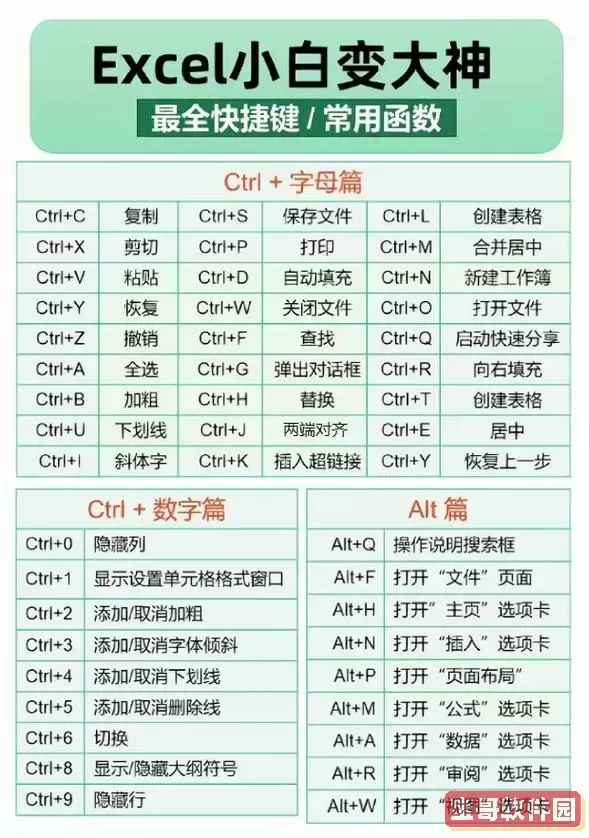
在工作中及时保存文件尤为重要。快捷键 Ctrl + S 可迅速保存当前文件,避免数据丢失。而关闭文件则使用 Ctrl + W,养成经常保存的习惯,有助于确保信息安全与完整性。
8. 图表制作技巧
Excel丰富的数据可视化功能使图表成为展示数据的必备工具。选中所需数据区域后,按下 Alt + F1,即可快速生成默认类型的图表,帮助直观展现数据分布与趋势。
掌握这些快捷键不仅可以显著提升个人工作效率,还能在团队合作中起到带头示范的作用。对于需要频繁处理大量数据的用户而言,熟悉并灵活运用这些快捷键是必不可少的技能。
建议大家多加练习,根据实际工作需求逐步记忆和运用这些快捷操作。随着熟练度的提升,它们将成为您办公中的得力助手。希望小编所介绍的内容能帮助您更高效地使用Excel,从而提升整体工作表现。