在图像编辑领域,Adobe Photoshop长久以来一直是行业的领军者,而PS2020版本则以其强大的功能脱颖而出。对于初学者而言,掌握如何新建一个画布,是开启创作探索的关键第一步。
一、基本的创建新画布方法
启动PS2020软件后,首先找到界面左上角的“文件”菜单。点击后,在弹出的下拉菜单中选择“新建”选项。随后会出现“新建文档”的对话框,用户可以在此设置所需画布的各项参数配置。
1. 文档命名:为新建的画布设定一个易于识别的名称,以便后续管理和查找。
2. 预设尺寸:PS2020提供多种预设尺寸,如A4、信纸尺寸等,用户可根据具体需求直接选择。若没有适合的预设,还可手动输入宽度和高度数值,单位涵盖像素、厘米、英寸等多种格式。
3. 图像分辨率:分辨率直接影响图像的清晰度。常用于屏幕显示的图像可以设置为72像素/英寸,用于印刷需要更高的分辨率,如300像素/英寸。
4. 背景内容:用户可以选择白色、黑色或透明作为背景。白色背景较为常用,透明背景适合需要与其他元素进行合成的场景。完成参数调节后,点击“创建”,即可生成一块全新的画布。
二、基于已有图像创建新画布
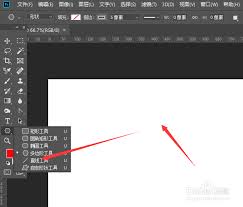
若你已拥有一张图片,且希望以此为基础新建一块画布,也有便捷的方法。打开目标图片后,依旧点击“文件”菜单,选择“新建”。此时弹出的“新建”对话框会自动填充该图像的尺寸信息,用户可以在此基础上做微调,例如扩大画布尺寸以作为添加新元素的空间,或调整分辨率等参数。设置完成后,点击“创建”按钮,即能得到一块与原图相关联的全新画布区域。
三、快捷创建特定尺寸画布技巧
在PS2020的界面状态栏上,有一种快速创建画布的小技巧。将鼠标光标放置在状态栏空白区域,右键点击后,在弹出的菜单中勾选“新建文档”。这样,状态栏中就会出现一个简洁的操作区,通过快速输入宽度和高度参数,一键便可生成指定尺寸的画布,大大提升工作效率。
熟练掌握PS2020的画布创建方法,就像掌握了一把开启无限创意空间的金钥匙,让你在图像设计的世界中自由驰骋,创作出令人惊叹的艺术作品。