在音频处理领域,Adobe Audition(简称AU)是一款功能强大的软件工具,采用手动调节方式可以极大提升音频的品质。接下来将逐步介绍使用AU进行手动音效调整的具体步骤与策略。
启动AU软件,导入需校正的音频文件。在界面中,波形显示区域能够直观呈现音频的振幅变化,此处是进行后续操作的基础依据。
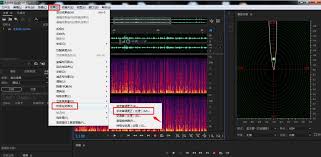
基本的音量调节是音频校正的第一步。观察波形的振幅范围,判断当前音量是否合理。若音量偏低,可选中对应音频片段,通过菜单中的“效果”项,选择“振幅与压限”类别,然后应用“放大”或“标准化”等命令,以增强音频的响度。若音量过大,应选择“缩小”或相关压缩工具进行调节,以免出现失真。
控制音高也是关键环节之一。对于录制中出现偏差的音频,可以利用“伸缩与变调”效果实现调整。在“效果”菜单中找到该功能,通过细致调节“半音”参数,实现升高或降低音调,确保音高准确。还可以调节“时间伸缩”,以保持节奏一致性,从而优化整体听感体验。
噪声去除技术是音频修复的常用方案。点开“效果”菜单中的“降噪/恢复”模块,选择“降噪(处理)”。操作流程包括:首先采集噪声样本——在静音区域或纯噪声段中点击“采集噪声样本”。随后,回到整体音频,调整“降噪强度”参数,有效滤除背景杂音,使音频清晰纯净。
对于如齿音、呼吸声等杂音,可以借助“滤波器”进行优化。比如使用高通滤波器去除低频杂声,利用低通滤波器减弱频繁的高频尖锐噪声。根据实际需求,还可以调节滤波器的截止频率、斜率等参数,达到理想的过滤效果,从而改善音质。