在网络操作过程中,偶尔需要对某些IP进行限制,以维护网络的安全性和保护个人隐私。火绒安全软件提供了简便的操作界面,支持用户快速完成IP屏蔽设置。下文将详细介绍利用火绒安全软件实现对指定IP的阻断步骤。
启动火绒安全软件
首先请确认你的电脑已成功安装并启动了火绒安全软件。可在桌面找到其软件图标,双击以打开主界面,准备进入相关设置页面。
进入保护核心区域
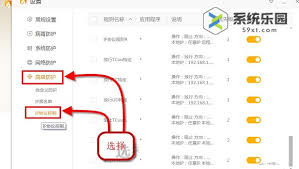
打开火绒安全后,在主界面底部点击“防护中心”入口。防护中心是整合火绒各项安全策略的重要界面,是操作IP屏蔽的主要起点。
选择网络安全防护
在防护中心主菜单中,找到“网络防护”标签。该栏目主要负责保护网络连接中的风险,涵盖对特定IP地址实施屏蔽的功能内容。
激活IP访问管控
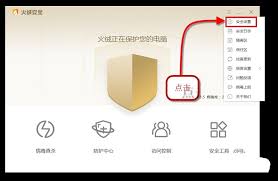
点击“网络防护”标签后,找到“IP访问控制”开关,开启此功能。启用后,火绒会对访问网络的IP地址进行监控与限制管理。
添加IP屏蔽规则
在开启访问控制后,点击“添加规则”按钮,弹出配置窗口,选择“禁止访问”的策略类型,为目标IP设置相应屏蔽措施。
输入需要屏蔽的IP地址
在规则设置界面,填写具体的IP地址,支持单一IP或IP段。例如可以输入单一的IP,或用子网掩码格式(如192.168.1.0/24)屏蔽整个网段。确保输入准确无误,以免影响正常网络使用。
定义规则应用范围
随后,选择规则的作用范围,可以设定为对所有网络连接生效,亦可指定特定程序或进程免受限制,以满足特定场景需求。
命名规则以便识别
为新建的屏蔽规则取一个易于理解的名字,比如“封锁恶意IP”,便于日后管理与查找。
保存设置并应用
完成上述配置后,点击确认按钮,即可保存规则。火绒安全软件将依据设定的参数开始屏蔽对应的IP地址,实现对目标IP的阻断保护。
通过如此操作,用户可以快捷方便地利用火绒安全软件屏蔽不良IP,从而增强网络防护能力。在实际操作中,应确保IP信息的准确性,同时合理设定屏蔽范围,以满足不同场景下的网络安全要求。希望此指南能帮助您熟练掌握此功能,营造更为安全稳定的网络环境。